切换到宽版

中国黑防联盟

查看: 144|回复: 0

[电脑软件教程] Excel表格如何批量计算带运算符的算式

[复制链接]
发表于 2025-6-23 08:35:30 | 显示全部楼层 |阅读模式

一般情况下,我们在单元格中输入带等号的算式后,系统就会自动给出结果,但是不带等号就会直接显示算式,那么如果想要将这些算式计算出结果,该如何操作呢?一起来看看吧。

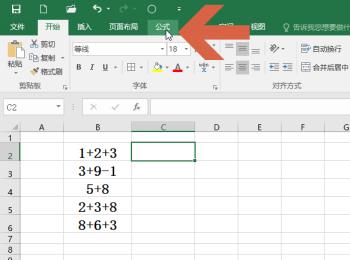
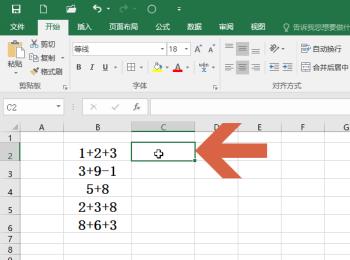
  • 1. 如图,打开一个包含算式的excel表格,然后将想要输入结果的单元格选中。
    38846606474521.jpg

  • 2. 选择菜单栏的【公式】选项。

    38846706474521.jpg

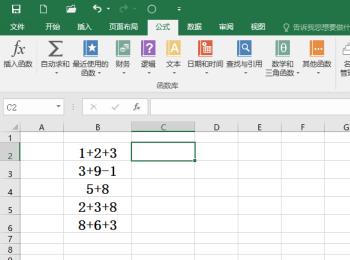
  • 3. 然后选择公式下的【定义名称】选项。

    38846806474521.jpg

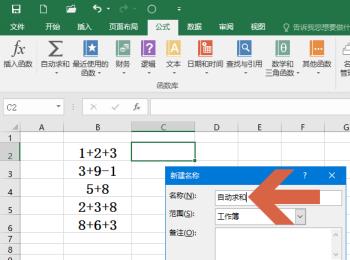
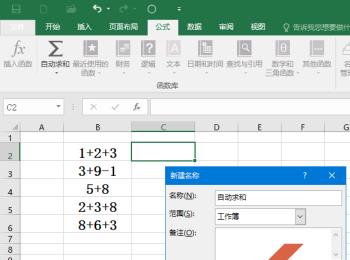
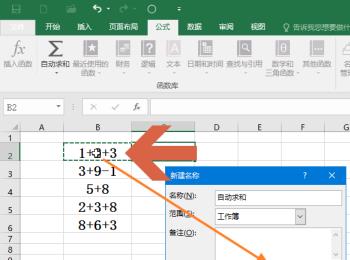
  • 4. 弹出【新建名称】窗口,在名称栏输入自定义的名称。

    38846906474521.jpg

  • 5. 引用位置选项输入:=EVALUATE(

    38847006474521.jpg

  • 6. 然后选择要计算的算式所在的单元格。

    38847106474521.jpg

  • 7. 在生成的单元格名称中将第二个 $ 符号删除。

    38847206484521.jpg

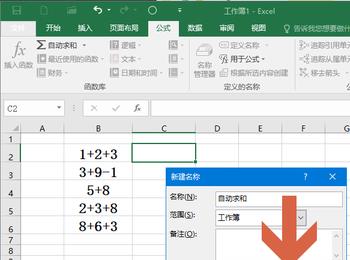
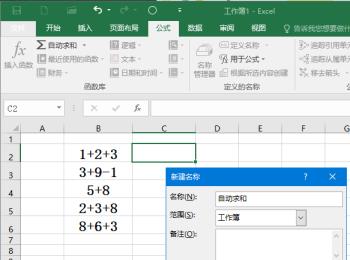
  • 8. 然后确定。

    38847306484521.jpg

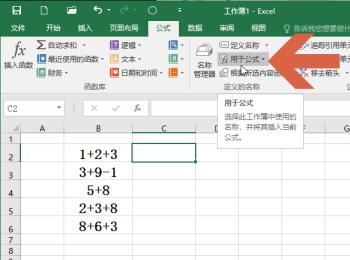
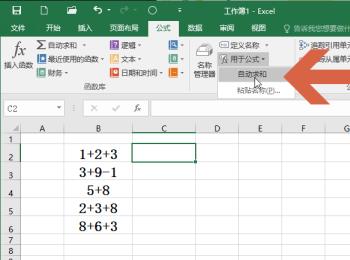
  • 9. 接着选择公式下的【用于公式】选项。

    38847406484521.jpg

  • 10. 选择下拉菜单中刚刚自定义的名称。

    38847506494521.jpg

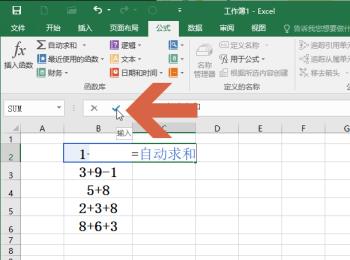
  • 11. 回车或确定。

    38847606494521.jpg

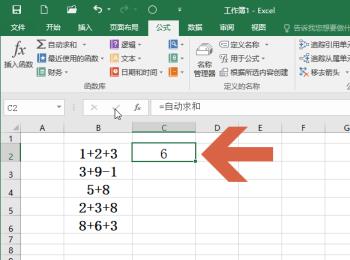
  • 12. 结果就自动显示出来了。

    38847706494521.jpg

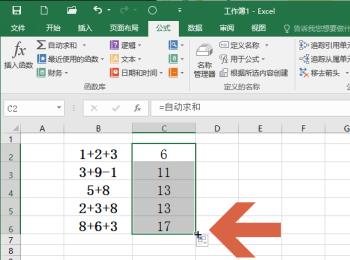
  • 13. 最后向下填充结果即可。

    38847806494521.jpg

  • 以上就是Excel表格如何批量计算带运算符的算式的具体操作步骤。


永远支持中国黑防联盟论坛:www.vcs6.com
回复

使用道具 举报

您需要登录后才可以回帖 登录 | 立即注册

本版积分规则

关闭

站长推荐上一条 /1 下一条

手机版|小黑屋|网站地图|( 蜀ICP备2020029785号 )

快速回复 返回顶部 返回列表