|
[color=rgb(33, 37, 41) !important]在如今这个科技飞速发展的时代,手机系统不断迭代更新,新功能、新优化一波接着一波。要是你的苹果手机iOS系统版本过低,可能就会错过不少好用的功能,甚至一些应用都没法正常运行了。
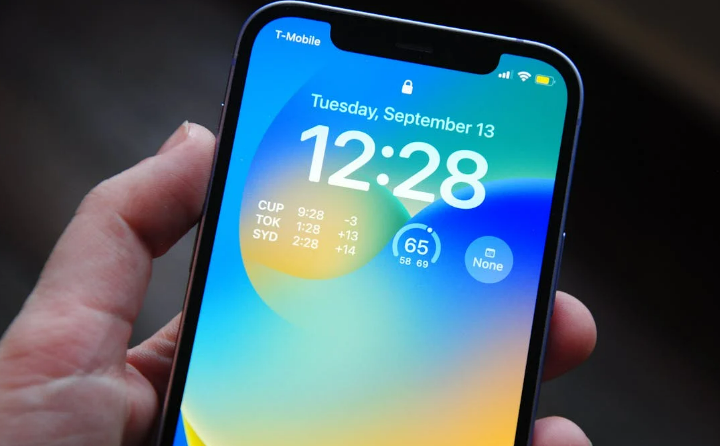
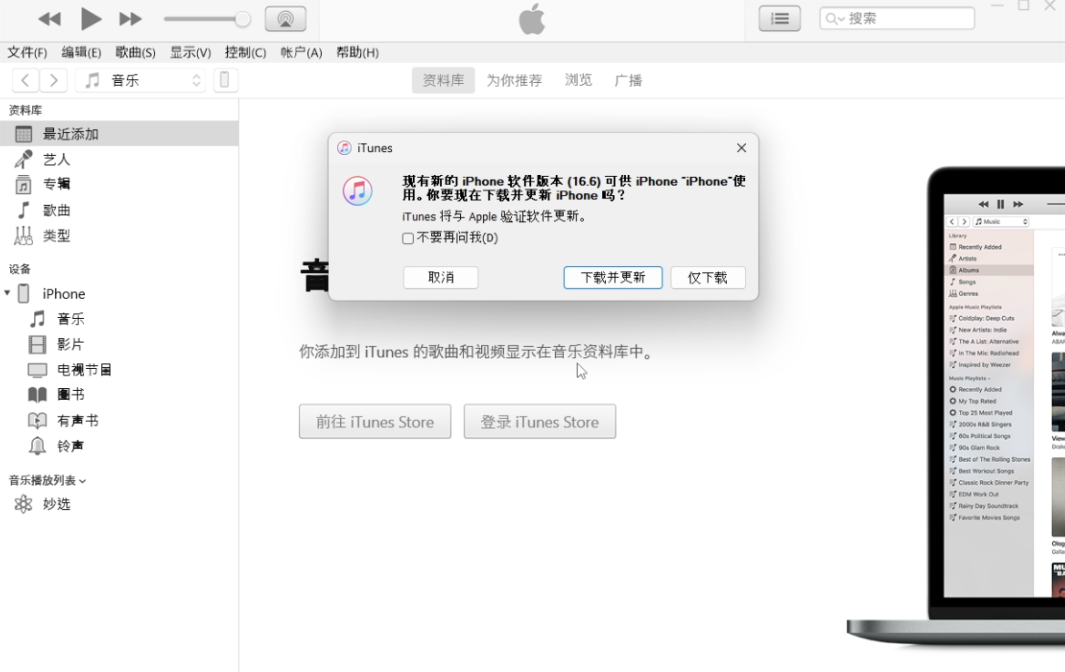
[color=rgb(33, 37, 41) !important]别着急,今天就手把手教你给苹果手机升级最新iOS18系统,让你的爱机焕发新生! 一、升级前的准备工作[color=rgb(33, 37, 41) !important]1.备份数据:这可是重中之重!虽然系统升级过程通常很安全,但不怕一万就怕万一,要是出现意外情况,如升级失败、手机死机等,没有备份的数据就可能面临丢失风险。你可以通过 iCloud或者iTunes 一键备份。 [color=rgb(33, 37, 41) !important]2.确保电量充足:建议在升级前将手机电量充至 50% 以上,最好是连接电源进行升级。因为系统升级过程可能会持续一段时间,期间手机需要消耗大量电量,如果电量过低,可能导致升级中断,进而引发一系列问题,如手机变砖、数据丢失等,所以充足的电量是顺利升级的保障。 [color=rgb(33, 37, 41) !important]3.检查网络连接:稳定的 Wi-Fi 连接是必需的,因为iOS系统固件包通常体积较大,通过移动数据下载不仅耗费流量,还可能因为网络不稳定导致下载中断或下载速度极慢。确保你所在的 Wi-Fi 环境信号强、网速快,避免在升级过程中出现卡顿或失败的情况。 二、iOS系统升级办法方法1.OTA升级[color=rgb(33, 37, 41) !important]这是最简便的升级方式,适用于大多数用户。打开手机 “设置”,点击 “通用”,进入 “软件更新”,手机会自动检测是否有可用的系统更新。 [color=rgb(33, 37, 41) !important]如果有,会显示更新的版本号、新功能介绍以及文件大小等信息。点击 “下载并安装”,然后根据提示输入锁屏密码,同意相关条款,手机就会开始下载更新包,下载完成后自动安装。 [color=rgb(33, 37, 41) !important]在安装过程中,手机会重启多次,这是正常现象,耐心等待即可,一般整个过程需要 30 分钟到 1 个多小时不等,具体取决于你的网络速度和手机性能。 [color=rgb(33, 37, 41) !important]但因为苹果手机版本过低使用OTA升级最新iOS系统,通常会出现升级失败的问题,如果OTA升级失败可以使用以下2种办法。 方法2. 使用iTunes/Finder升级[color=rgb(33, 37, 41) !important]相比 OTA 升级,使用iTunes/Finder工具这种方式更稳定可靠,尤其适用于网络不稳定、OTA 升级失败或者手机出现异常需要修复系统的情况。 [color=rgb(33, 37, 41) !important]iOS升级步骤:使用数据线将iPhone连接上电脑,然后打开最新版iTunes,待软件识别设备后,iTunes会提示已有最新的iOS系统,点击“下载并更新”,再按照提示操作即可完成更新。
|  /1
/1 





 发表于 2025-6-4 06:53:15