|
功能介绍 首先,最重要的是,您需要确保错误或崩溃与坏扇区相关,或者它们是由其他原因引起的。例如,如果您遇到的错误与恶意软件感染有关,那么尝试隔离坏扇区并不能解决您的问题,甚至可能使情况变得更糟。
【创建备份,因为将删除HDD中的所有数据】
从功能上看,这个应用程序使用起来很简单,这意味着一旦你输入了最小的分区大小和其他参数,就耐心地等待这个过程完成。由于采用了嵌入式技术,扫描算法能够很快地通过坏扇区,从而节省了一些时间。
隔离坏道之前把硬盘里的文件数据都备份好,然后开始操作
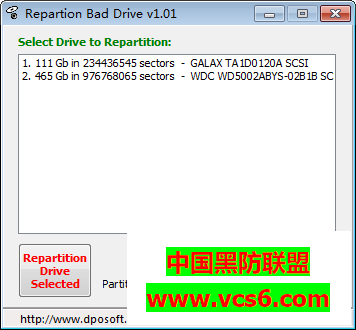
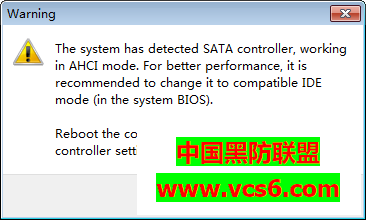
2、输入“Minimal Partition Size”和“Partition Offset from Bad Sectors”参数。若您不知要输入多少数值,请保留预设值不需更改。
4、请确定您已选择正确的硬盘且该硬盘不包含任何重要有用的资料。若您确定请按下 [OK]。若您按下 [OK],一旦建立了分割区,所选硬盘上的所有资料将被删除!在 Repartition Bad Drive 建立分割区之前,您可以取消该过程而不会遗失资料。
6、使用 Windows 格式化工具格式化每个分割区
1.在本站下载该软件并解压
|  /1
/1 





 发表于 2021-2-5 09:56:42

 发表于 2021-3-30 09:52:27


